61.1. Модуль Ethernet-интерфейсы
Конфигурирование сетевых интерфейсов осуществляется в модуле ЦУС (пакет ):
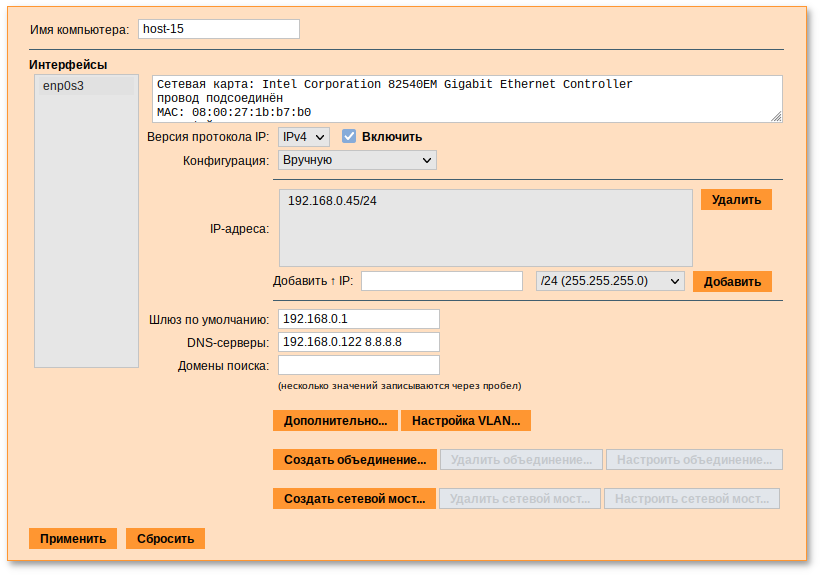
В модуле можно заполнить следующие поля:
Если в компьютере имеется несколько сетевых карт, то возможна ситуация, когда при очередной загрузке ядро присвоит имена интерфейсов (enp0s3, enp0s8) в другом порядке. В результате интерфейсы получат не свои настройки. Чтобы этого не происходило, можно привязать интерфейс к имени по его аппаратному адресу (MAC) или по местоположению на системной шине.
Дополнительно для каждого интерфейса можно настроить сетевую подсистему, а также указать должен ли запускаться данный интерфейс при загрузке системы:
В списке можно выбрать следующие режимы:
- Автоматический
- Вручную
- Не запускать
Глава 69. Удаление установленного пакета
Для удаления пакета используется команда apt-get remove имя_пакета. Для того чтобы не нарушать целостность системы, будут удалены и все пакеты, зависящие от удаляемого. В случае удаления пакета, который относится к базовым компонентам системы, apt-get потребует дополнительное подтверждение с целью предотвращения возможной случайной ошибки.
Для удаления пакетов требуются привилегии администратора.
При попытке с помощью apt-get удалить базовый компонент системы, вы увидите следующий запрос на подтверждение операции:
Каждую ситуацию, в которой выдаёт такой запрос, необходимо рассматривать отдельно. Вероятность того, что после выполнения этой команды система окажется неработоспособной, очень велика.
Глава 67. Поиск пакетов
Если точное название пакета неизвестно, то для его поиска можно воспользоваться утилитой apt-cache. Данная утилита позволяет искать пакет не только по имени, но и по его описанию.
Команда apt-cache search подстрока позволяет найти все пакеты, в именах или описании которых присутствует указанная подстрока.
Для того чтобы подробнее узнать информацию о найденном пакете и получить его подробное описание, воспользуйтесь командой apt-cache show.
При поиске с помощью apt-cache можно использовать русскую подстроку. В этом случае будут найдены пакеты, имеющие описание на русском языке. К сожалению, описание на русском языке в настоящее время есть не у всех пакетов, но наиболее актуальные описания переведены.
Часть IV.
Платформа облачных вычислений
— это платформа облачных вычислений для управления разнородными инфраструктурами распределенных центров обработки данных. Платформа управляет виртуальной инфраструктурой центра обработки данных для создания частных, общедоступных и гибридных реализаций инфраструктуры как службы.
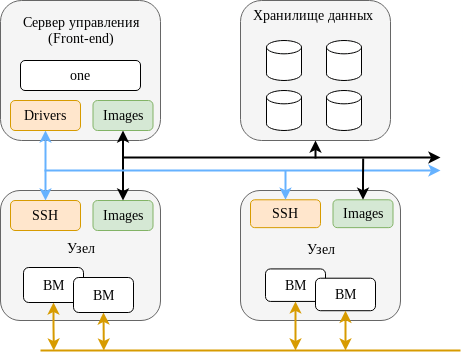
Облачная архитектура определяется 3-мя элементами: хранилищем данных, сетью и системой виртуализации.
Компоненты платформы
Компоненты будут установлены в систему, если при установке дистрибутива выбрать профиль Вычислительный узел Opennebula KVM, Вычислительный узел Opennebula LXD или Сервер управления Opennebula (см. главу Установка системы).
Полезные ссылки
Если у вас что-то не получается, вы всегда можете поискать решение на ресурсах, указанных в разделе Техническая поддержка продуктов Базальт СПО.
Особенности подготовки диска в UEFI-режиме
Особенности разбиения диска:
Ручной профиль разбиения диска позволяет установить ОС на программный RAID-массив, разместить разделы в томах LVM и использовать шифрование на разделах.
Для создания программного массива на GPT-разделах или группы LVM-томов, следует сначала создать разделы типа и не создавать на них том (снять отметку с пункта ).
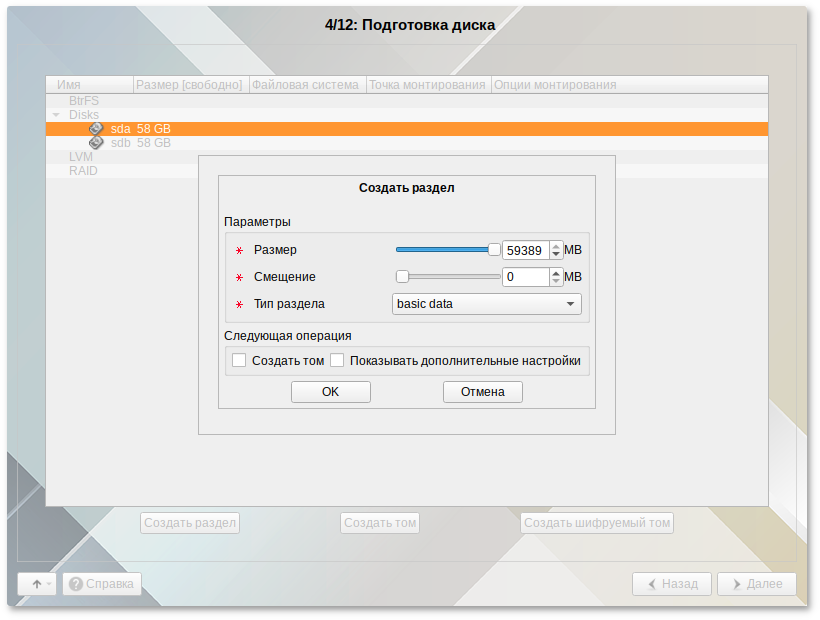
Затем можно переходить к организации самих RAID-массивов (в списке выбрать пункт и нажать кнопку ) или LVM-томов (в списке выбрать пункт и нажать кнопку Создать группу томов).
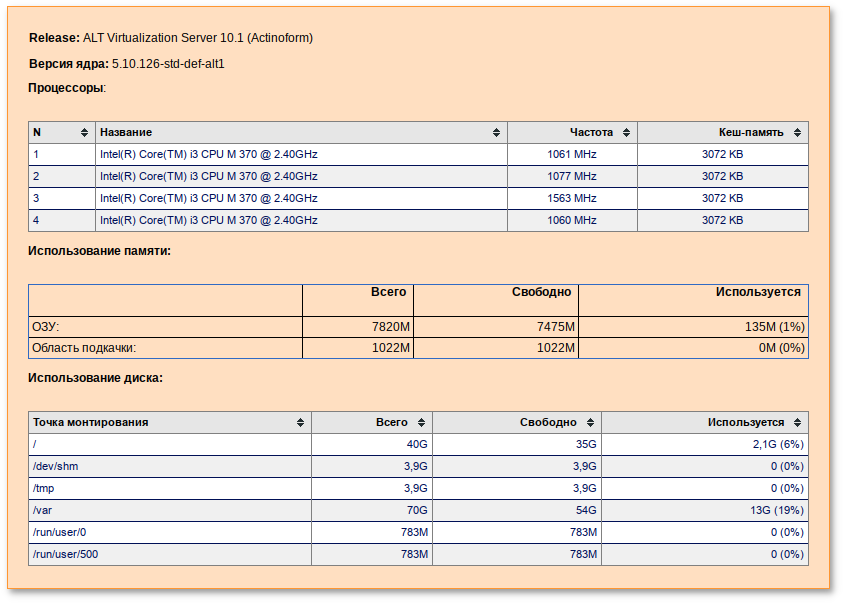
Информация о системе
Модуль (пакет ) предназначен для отображения информации о системе.
Файлы конфигурации ВМ
VMID < 100 зарезервированы для внутренних целей. VMID должны быть уникальными для всего кластера.
Пример файла конфигурации:
boot: order=scsi0;scsi7;net0
cores: 1
memory: 2048
name: newVM
net0: virtio=3E:E9:24:FF:85:D9,bridge=vmbr0,firewall=1
numa: 0
ostype: l26
sata2: local-iso:iso/slinux-10.1-x86_64.iso,media=cdrom,size=4586146K
scsi0: local:100/vm-100-disk-0.qcow2,size=42G
scsihw: virtio-scsi-pci
smbios1: uuid=ee9db068-5427-4934-bf7a-5895c377b5af
sockets: 1
usb0: host=1-1.2
vmgenid: dfec8e3b-d391-40cb-8983-b4938461b79a
Для применения изменений, которые напрямую вносились в файл конфигурации, необходимо перезапустить ВМ. По этой причине рекомендуется использовать команду qm для генерации и изменения этих файлов, либо выполнять такие действия в веб-интерфейсе.
При создании снимка ВМ, конфигурация ВМ во время снимка, сохраняется в этом же файле конфигурации в отдельном разделе. Например, после создания снимка snapshot файл конфигурации будет выглядеть следующим образом:
Свойство parent при этом используется для хранения родительских/дочерних отношений между снимками, а snaptime — это отметка времени создания снимка (эпоха Unix).
Глава 13. Сохранение настроек
Начиная с данного этапа, программа установки работает с файлами только что установленной базовой системы. Все последующие изменения можно будет совершить после завершения установки посредством редактирования соответствующих конфигурационных файлов или при помощи модулей управления, включенных в дистрибутив.
По завершении установки базовой системы начинается шаг сохранения настроек. Он проходит автоматически и не требует вмешательства пользователя. На экране отображается индикатор выполнения.
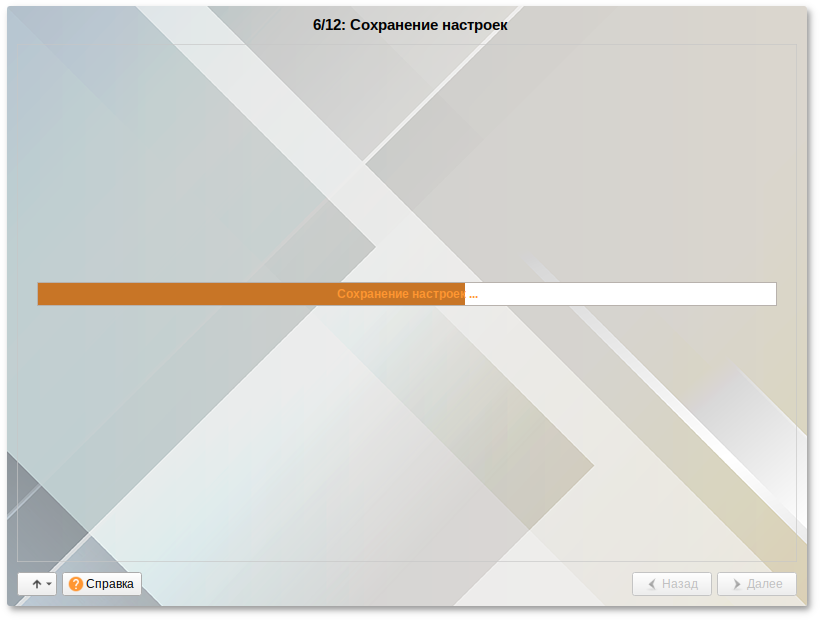
На этом шаге производится перенос настроек, выполненных на первых шагах установки, в только что установленную базовую систему. Производится также запись информации о соответствии разделов жесткого диска смонтированным на них файловым системам (заполняется конфигурационный файл /etc/fstab). После сохранения настроек осуществляется автоматический переход к следующему шагу.
истемные службы
Для изменения состояния служб можно использовать модуль ЦУС (пакет ) из раздела . Интерфейс позволяет изменять текущее состояние службы и, если необходимо, применить опцию запуска службы при загрузке системы.
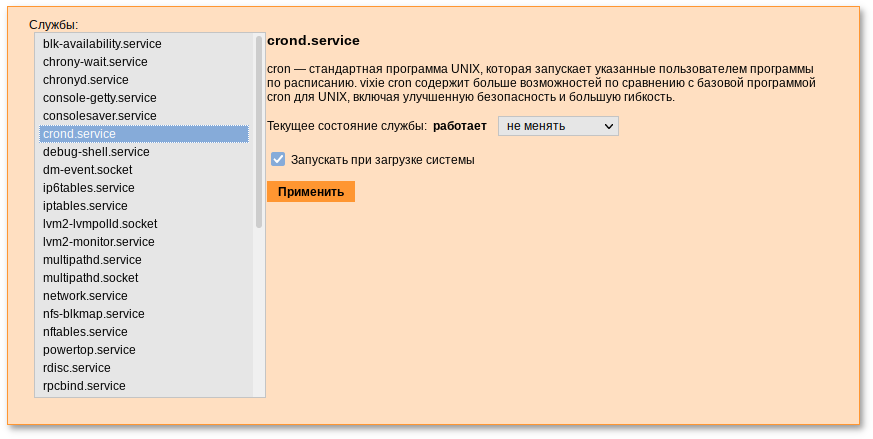
После выбора названия службы из списка отображается описание данной службы, а также текущее состояние: Работает/Остановлена/Неизвестно.
кранная документация
Почти все системы семейства UNIX, включая систему Linux, имеют экранную документацию. Её тексты содержат документацию по системным командам, ресурсам, конфигурационным файлам и т. д., а также могут быть выведены на экран в процессе работы.
1.1. man
Для доступа к экранной документации используется команда man (сокращение от manual). Каждая страница руководства посвящена одному объекту системы. Для того чтобы прочесть страницу руководства по программе, необходимо набрать man название_программы. К примеру, если вы хотите узнать, какие опции есть у команды date, вы можете ввести команду:
man dateБольшинство экранной документации написано для пользователей, имеющих некоторое представление о том, что делает данная команда. Поэтому большинство текстов экранной документации содержит исключительно технические детали команды без особых пояснений. Тем не менее, экранная документация оказывается очень ценной в том случае, если вы помните название команды, но её синтаксис просто выпал у вас из памяти.
Поиск по описаниям man осуществляется командой apropos. Если вы точно не знаете, как называется необходимая вам программа, то поиск осуществляется по ключевому слову, к примеру, apropos date или при помощи ввода слова, обозначающего нужное действие, после команды man -k (например, man -k copy). Слово, характеризующее желаемое для вас действие, можно вводить и на русском языке. При наличии русского перевода страниц руководства man результаты поиска будут выведены на запрашиваемом языке.
Страница руководства занимает, как правило, больше одной страницы экрана. Для того чтобы читать было удобнее, man запускает программу постраничного просмотра текстов. Страницы перелистывают пробелом, для выхода из режима чтения описания команд man необходимо нажать на клавиатуре . Команда man man выдаёт справку по пользованию самой командой man.
Документация в подавляющем большинстве случаев пишется на простом английском языке. Необходимость писать на языке, который будет более или менее понятен большинству пользователей, объясняется постоянным развитием Linux. Дело не в том, что страницу руководства нельзя перевести, а в том, что её придётся переводить всякий раз, когда изменится описываемый ею объект! Например, выход новой версии программного продукта сопровождается изменением его возможностей и особенностей работы, а следовательно, и новой версией документации.
Тем не менее, некоторые наиболее актуальные руководства существуют в переводе на русский язык. Свежие версии таких переводов на русский язык собраны в пакете . Установив этот пакет, вы добавите в систему руководства, для которых есть перевод, и man по умолчанию будет отображать их на русском языке.
### 75.1.2\. info
Задать пароль root для mysql и настройки безопасности:
Создать нового пользователя, предоставить ему привилегии в базе данных opennebula (эта база данных будет создана при первом запуске OpenNebula) и настроить уровень изоляции:
Перед запуском сервера OpenNebula в первый раз необходимо настроить параметры доступа к базе данных в конфигурационном файле /etc/one/oned.conf:
## 49.1\. Утилита Virsh
virsh — утилита для командной строки, предназначенная для управления ВМ и гипервизорами KVM.
virsh использует libvirt API и служит альтернативой графическому менеджеру виртуальных машин (virt-manager).
С помощью virsh можно сохранять состояние ВМ, переносить ВМ между гипервизорами и управлять виртуальными сетями.
Получить список доступных команд или параметров утилиты virsh, можно используя команду:
$ virsh help
| Команда | Описание |
|--------------------------------------|------------------------------------------------------|
| Просмотр всех ВМ | |
| Вывести файл конфигурации XML для заданной ВМ | |
| Создать ВМ из файла конфигурации XML и ее запуск | |
| Запустить неактивную ВМ | |
| Принудительно остановить работу ВМ | |
| Определяет файл конфигурации XML для заданной ВМ | |
| Просмотр идентификатора ВМ | |
| Просмотр UUID ВМ | |
| Просмотр сведений о ВМ | |
| Просмотр имени ВМ | |
| Просмотр состояния ВМ | |
| Закрыть интерактивный терминал | |
| Восстановить сохраненную в файле ВМ | |
| Возобновить работу приостановленной ВМ| |Сохранить состояние ВМ в файл
Корректно завершить работу ВМ
Приостановить работу ВМ
Удалить все файлы ВМ
Перенести ВМ на другой узел
Таблица 49.2. Утилита командной строки virsh. Параметры управления ресурсами ВМ и гипервизора
Определяет размер выделенной ВМ памяти
Ограничивает максимально доступный гипервизору объем памяти
Изменяет число предоставленных ВМ виртуальных процессоров
Просмотр информации о виртуальных процессорах
Настройка соответствий виртуальных процессоров
Просмотр статистики блочных устройств для работающей ВМ
Просмотр статистики сетевых интерфейсов для работающей ВМ
Подключить определенное в XML-файле устройство к ВМ
Подключить новое дисковое устройство к ВМ
Подключить новый сетевой интерфейс к ВМ
Отключить устройство от ВМ (принимает те же определения XML, что и attach-device)
Отключить дисковое устройство от ВМ
Отключить сетевой интерфейс от ВМ
55.2. Управления снимками ВМ в менеджере виртуальных машин
Для управления снимками ВМ в менеджере виртуальных машин необходимо выполнить следующие действия:
Для создания нового снимка следует нажать кнопку Создать новый снимок , расположенную в нижнем левом углу окна управления снимками ВМ. В открывшемся окне следует указать название снимка и нажать кнопку :
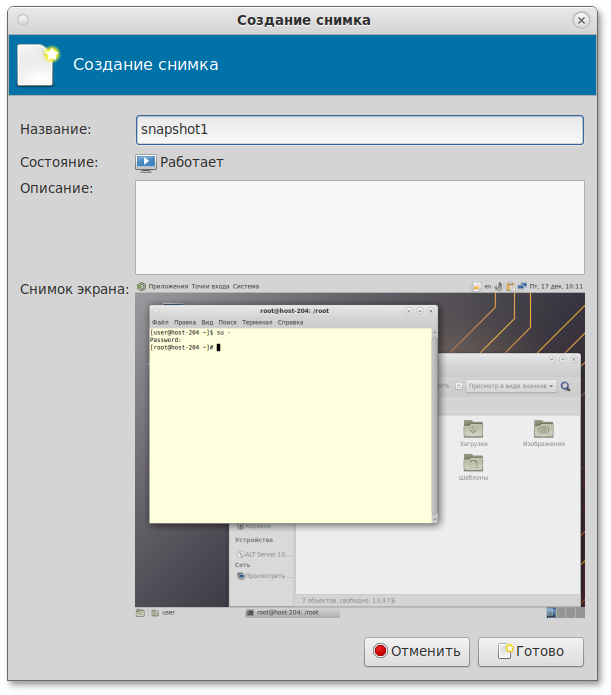
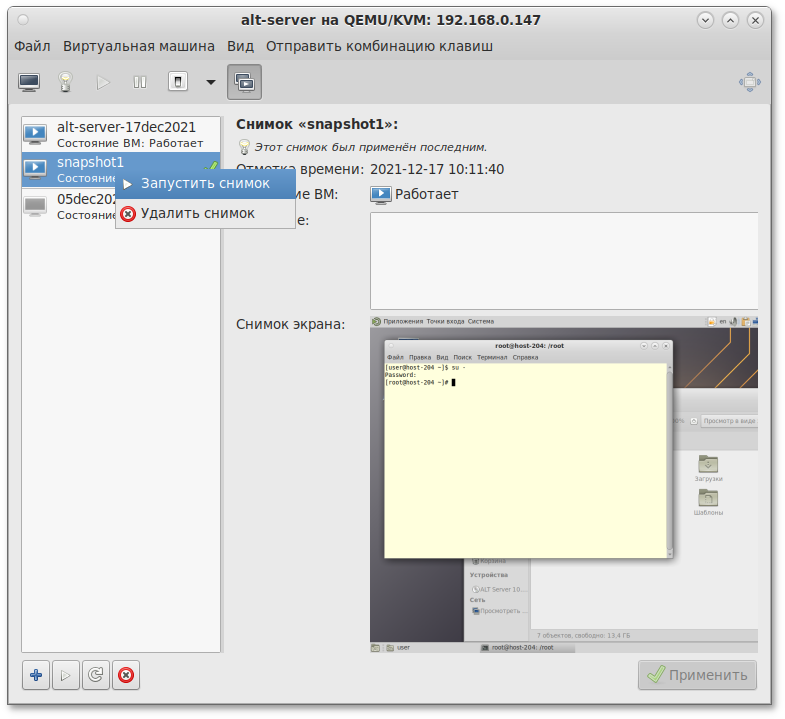
Для того чтобы восстановить ВМ из снимка или удалить снимок, следует воспользоваться контекстным меню снимка:
38.1. Применение изменений сетевых настроек
Все изменения конфигурации сети, сделанные в веб-интерфейсе PVE, сначала записываются во временный файл, что позволяет сделать несколько связанных изменений одновременно. Это также позволяет убедиться, что изменения сделаны верно, так как неправильная конфигурация сети может сделать узел недоступным.
Для применения изменений сетевых настроек, сделанных в веб-интерфейсе PVE, следует нажать кнопку . В результате изменения будут применены в реальном времени.
Ещё один способ применить новую сетевую конфигурацию — перезагрузить узел.
Глава 15. Настройка сети
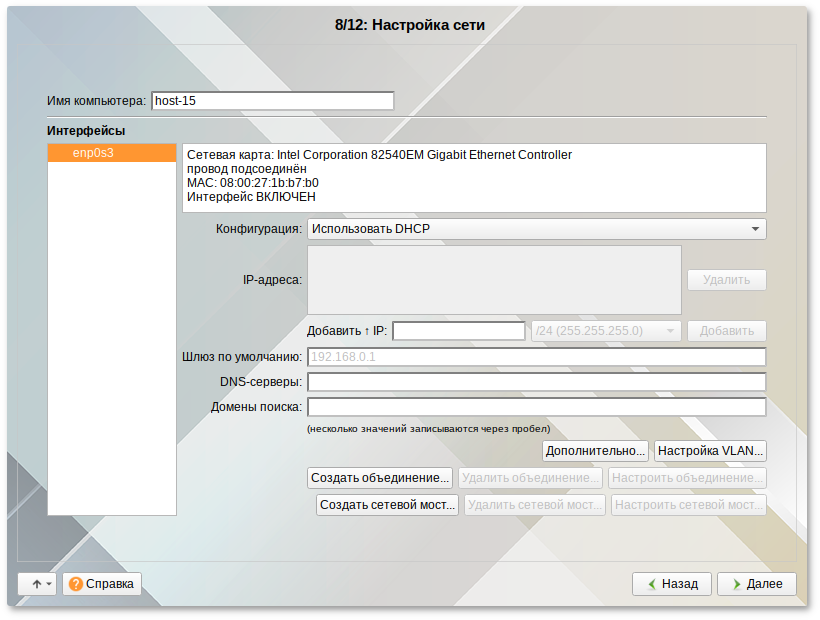
При установке PVE в поле необходимо указать FQDN (полное имя с доменом).
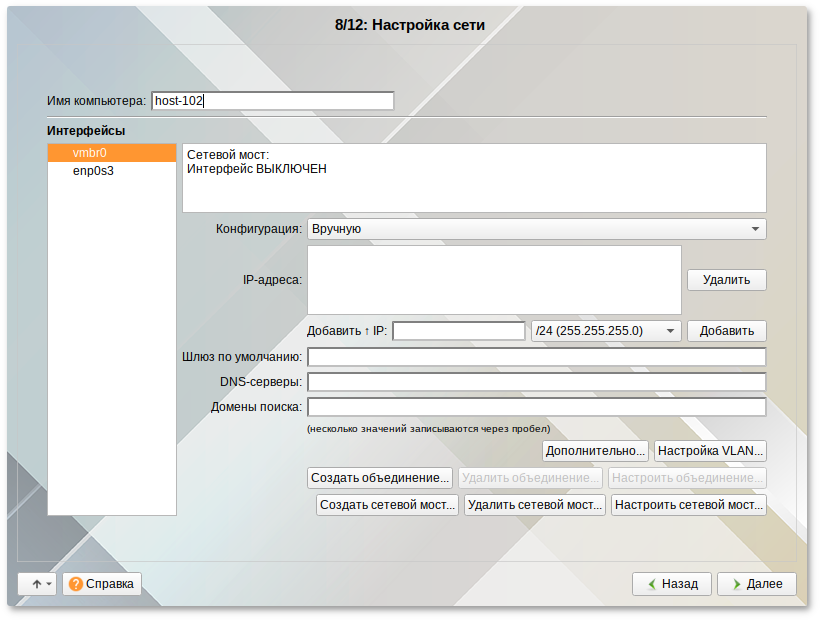
Для настройки Ethernet-моста следует нажать кнопку Настроить сетевой мост:
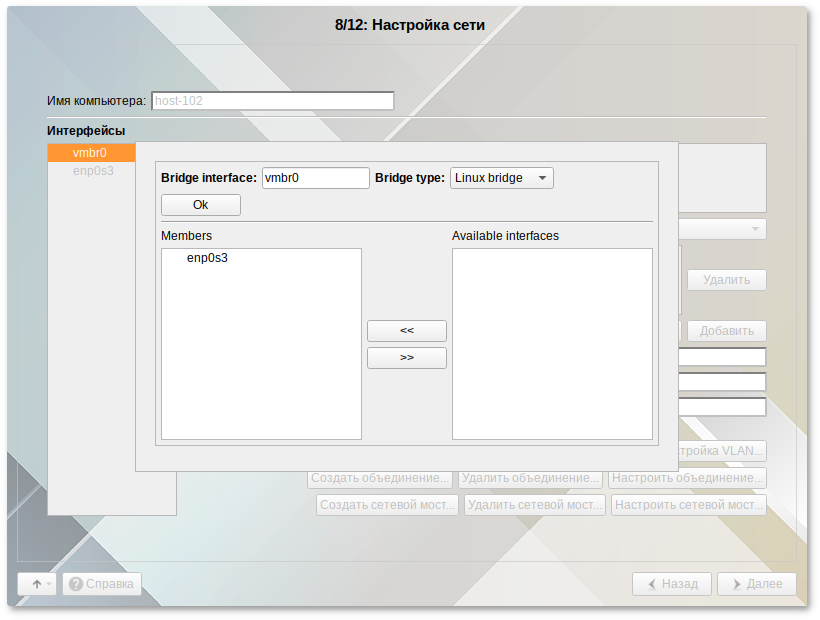
В открывшемся окне необходимо выбрать сетевой интерфейс в списке доступных интерфейсов (), переместить его в список (), в выпадающем списке () выбрать тип моста: (по умолчанию) или и нажать кнопку :
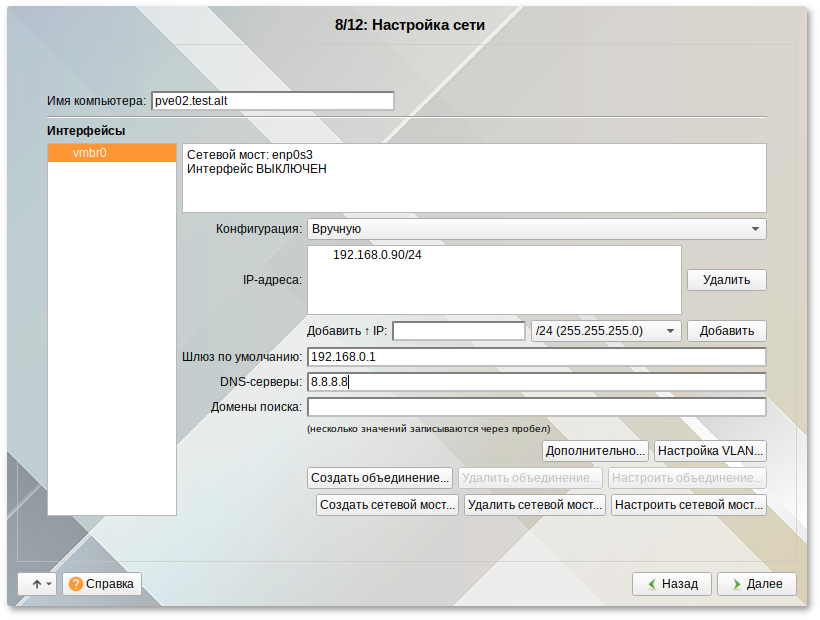
Для сохранения настроек сети и продолжения работы программы установки необходимо нажать кнопку .
26.4. Проверка установки
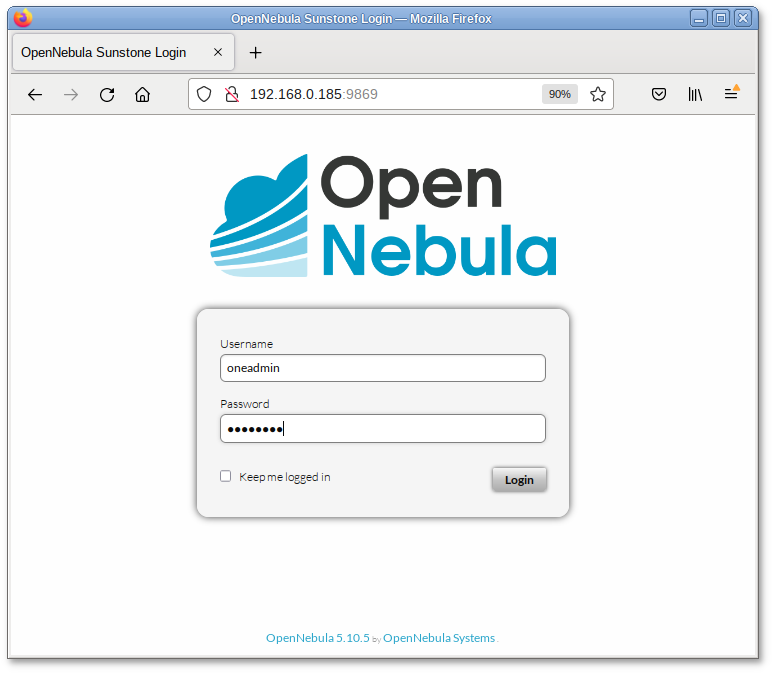
После запуска OpenNebula в первый раз, следует проверить, что команды могут подключаться к демону OpenNebula. Это можно сделать в командной строке или в графическом интерфейсе пользователя: Sunstone.
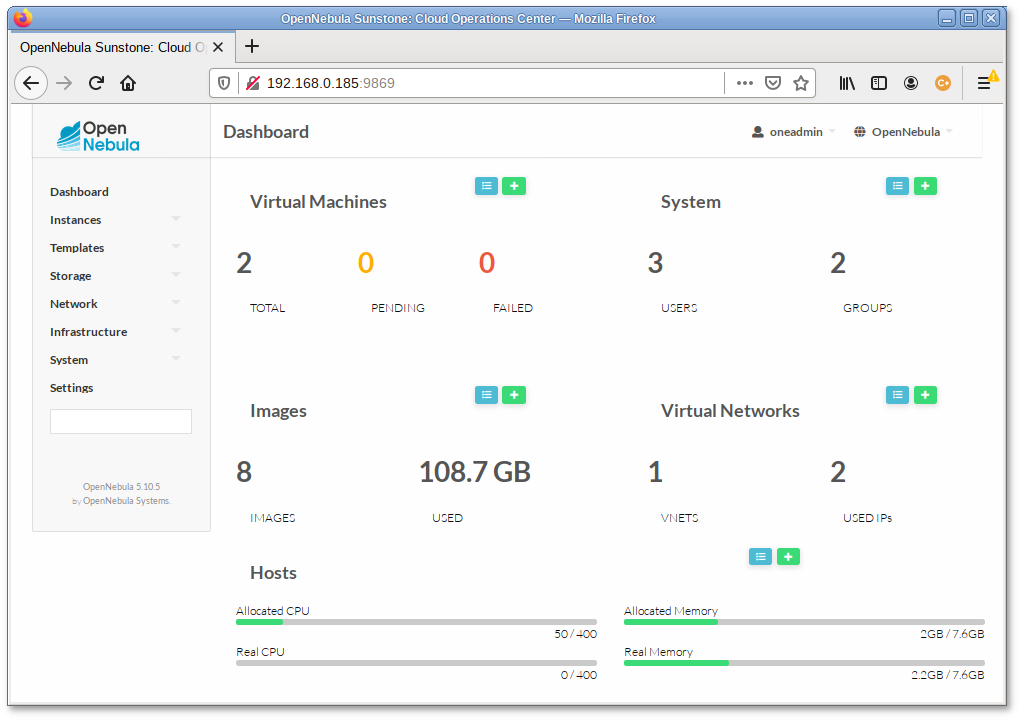
После входа в систему будет доступна панель инструментов:
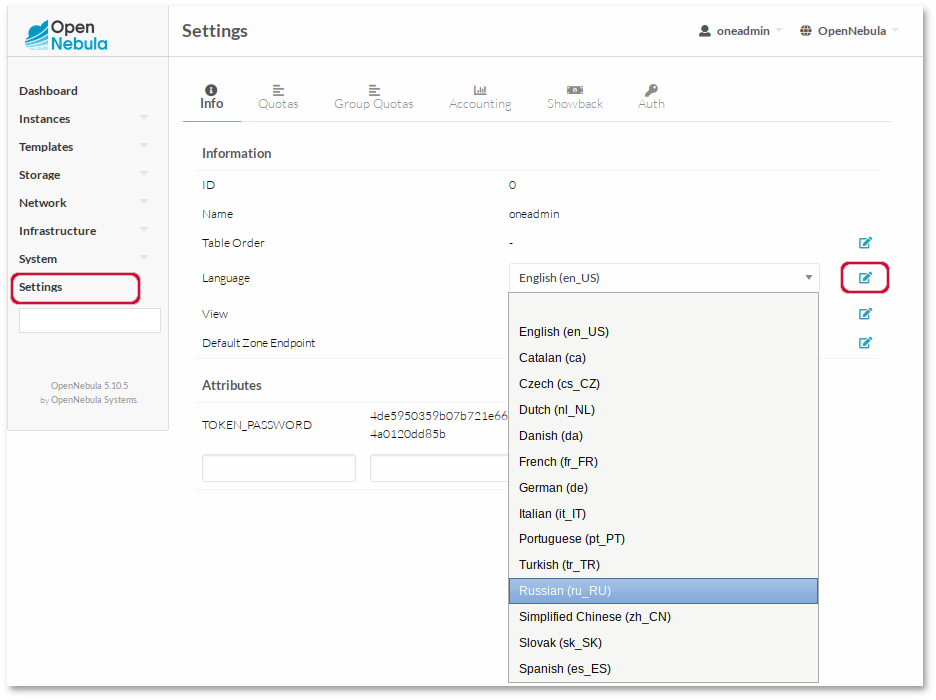
Для смены языка интерфейса необходимо в левом меню выбрать пункт , и на открывшейся странице в выпадающем списке выбрать пункт :
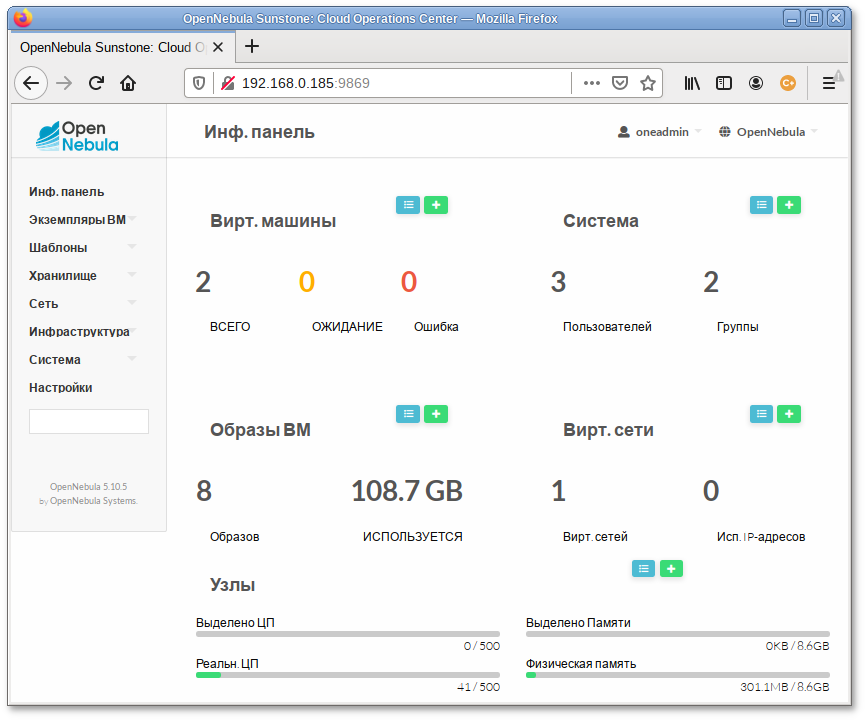
Язык интерфейса будет изменён на русский:
74.1. Запуск операционной системы
Алгоритм запуска компьютера приблизительно такой:
Ядром запускается самая первая программа в системе . Её задачей является запуск новых процессов и повторный запуск завершившихся. Вы можете посмотреть, где расположился в иерархии процессов вашей системы, введя команду pstree.
От конфигурации зависит, какая система инициализации будет использована.
74.1.2. Система инициализации
Система инициализации — это набор скриптов, которые будут выполнены при старте системы.
Существуют разные системы инициализации, наиболее популярной системой являются и ее модификации. разрабатывается как замена для .
В Альт Сервер Виртуализации используется .
Глава 7. Последовательность установки
До того как будет произведена установка базовой системы на жёсткий диск, программа установки работает с образом системы, загруженным в оперативную память компьютера.
Если инициализация оборудования завершилась успешно, будет запущен графический интерфейс программы-установщика. Процесс установки разделён на шаги. Каждый шаг посвящён настройке или установке определённого свойства системы. Шаги нужно проходить последовательно. Переход к следующему шагу происходит по нажатию кнопки . При помощи кнопки , при необходимости, можно вернуться к уже пройденному шагу и изменить настройки. Однако возможность перехода к предыдущему шагу ограничена теми шагами, в которых нет зависимости от данных, введённых ранее.
Совершенно безопасно выполнить отмену установки только до шага «Подготовка диска», поскольку до этого момента не производится никаких изменений на жёстком диске. Если прервать установку между шагами «Подготовка диска» и «Установка загрузчика», существует вероятность, что после этого с жёсткого диска не сможет загрузиться ни одна из установленных систем (если такие имеются).
Технические сведения о ходе установки можно посмотреть, нажав ++, вернуться к программе установки — ++. По нажатию ++ откроется отладочная виртуальная консоль.
Каждый шаг сопровождается краткой справкой, которую можно вызвать, щёлкнув кнопку или нажав клавишу .
Язык установщика по умолчанию — английский, иной надо выбирать вручную на первом шаге установки.
Во время установки системы выполняются следующие шаги:
74.2. Системы инициализации и
System V — классическая схема инициализации, на которой базируются многие дистрибутивы. Привычна и довольно проста для понимания: описывает весь процесс загрузки в своем конфигурационном файле /etc/inittab, откуда вызываются другие программы и скрипты на определенном этапе запуска.
74.2.2.
является альтернативной системой инициализации Linux, вобравшей в себя достоинства классического System V init и более современных (OS X), (Solaris) и (Ubuntu, Fedora), но при этом лишенной многих их недостатков. Он разрабатывался для обеспечения лучшего выражения зависимостей между службами, что позволяет делать одновременно больше работы при загрузке системы, и уменьшить время загрузки системы.
(system daemon) реализует принципиально новый подход к инициализации и контролю работы системы. Одним из ключевых новшеств этого подхода является высокая степень параллелизации запуска служб при инициализации системы, что в перспективе позволяет добиться гораздо более высокой скорости, чем традиционный подход с последовательным запуском взаимозависимых служб. Другим важным моментом является контроль над точками монтирования (не-жизненно-важные файловые системы можно монтировать только при первом обращении к ним, не тратя на это время при инициализации системы) и устройствами (можно запускать и останавливать определенные службы и при появлении или удалении заданных устройств). Для отслеживания групп процессов используется механизм cgroups, который также может быть использован для ограничения потребляемых ими системных ресурсов.
Удобство особенно заметно на компьютерах для домашнего пользования — когда пользователи включают и перезагружают компьютер ежедневно. В отличие от , подвисание при запуске одного сервиса не приведет к остановке всего процесса загрузки.
51.2. Создание ВМ с помощью virt-install
Минимальные требуемые опции для создания ВМ: –name, –ram, хранилище (–disk, –filesystem или –nodisks) и опции установки.
Чтобы использовать команду virt-install, необходимо сначала загрузить ISO-образ той ОС, которая будет устанавливаться.
Команда создания ВМ:
# virt-install –connect qemu:///system –name alt-server –os-type=linux –os-variant=alt10.0 –cdrom /var/lib/libvirt/boot/alt-server-10.0-x86_64.iso –graphics vnc–disk pool=default,size=20,bus=virtio,format=qcow2 –ram 2048 –vcpus=2 –network network=default –hvm –virt-type=kvm
Последние две опции команды virt-install оптимизируют ВМ для использования в качестве полностью виртуализированной системы (–hvm) и указывают, что KVM является базовым гипервизором (–virt-type) для поддержки новой ВМ. Обе этих опции обеспечивают определенную оптимизацию в процессе создания и установки операционной системы; если эти опции не заданы в явном виде, то вышеуказанные значения применяются по умолчанию.
Список доступных вариантов ОС можно получить, выполнив команду:
$ osinfo-query os
Запуск Live CD в ВМ без дисков:
# virt-install –hvm –name demo –ram 500 –nodisks –livecd –graphics vnc –cdrom /var/lib/libvirt/boot/altlive.iso
Запуск /usr/bin/httpd в контейнере (LXC), с ограничением памяти в 512 МБ и двумя ядрами хост-системы:
# virt-install –connect lxc:/// –name httpd_guest –ram 512 –vcpus 2 –init /usr/bin/httpd
Создать ВМ, используя существующий том хранилища:
37.2. Конфигурация хранилища
Вся связанная с PVE информация о хранилищах хранится в файле /etc/pve/storage.cfg. Поскольку этот файл находится в /etc/pve/, он автоматически распространяется на все узлы кластера. Таким образом, все узлы имеют одинаковую конфигурацию хранилища.
Совместное использование конфигурации хранилища имеет смысл для общего хранилища, поскольку одно и то же «общее» хранилище доступно для всех узлов. Но также полезно для локальных типов хранения. В этом случае такое локальное хранилище доступно на всех узлах, но оно физически отличается и может иметь совершенно разное содержимое.
Пример файла /etc/pve/storage.cfg:
# cat /etc/pve/storage.cfg dir: local path /var/lib/vz content images,rootdir,iso,snippets,vztmpl maxfiles 0 nfs: nfs-storage export /export/storage path /mnt/nfs-vol server 192.168.0.105 content images,iso,backup,vztmpl options vers=3,nolock,tcp
В данном случае файл содержит описание специального хранилища local, которое ссылается на каталог /var/lib/vz и NFS хранилище nfs-storage.
Таблица 37.2. Параметры хранилищ
Список узлов кластера, где хранилище можно использовать/доступно. Можно использовать это свойство, чтобы ограничить доступ к хранилищу.
Хранилище может поддерживать несколько типов содержимого. Это свойство указывает, для чего используется это хранилище. images — образы виртуальных дисков; backup — резервные копии (vzdump);
Пометить хранилище как общее
Устарело, следует использовать свойство prune-backups. Максимальное количество файлов резервных копий на ВМ
Варианты хранения резервных копий
Глава 12. Установка системы
На данном этапе происходит распаковка ядра и установка набора программ, необходимых для работы Альт Сервер Виртуализации.
Программа установки предлагает выбрать дополнительные пакеты программ, которые будут включены в состав Альт Сервер Виртуализации и установлены вместе с ней на диск.
63.1. Мониторинг состояния системы
Для обеспечения бесперебойной работы сервера крайне важно производить постоянный мониторинг его состояния. Все события, происходящие с сервером, записываются в , анализ которых помогает избежать сбоев в работе сервера и предоставляет возможность разобраться в причинах некорректной работы сервера.
Для просмотра журналов предназначен модуль ЦУС (пакет ) из раздела ). Интерфейс позволяет просмотреть различные типы журналов с возможностью перехода к более старым или более новым записям.
Различные журналы могут быть выбраны из списка .
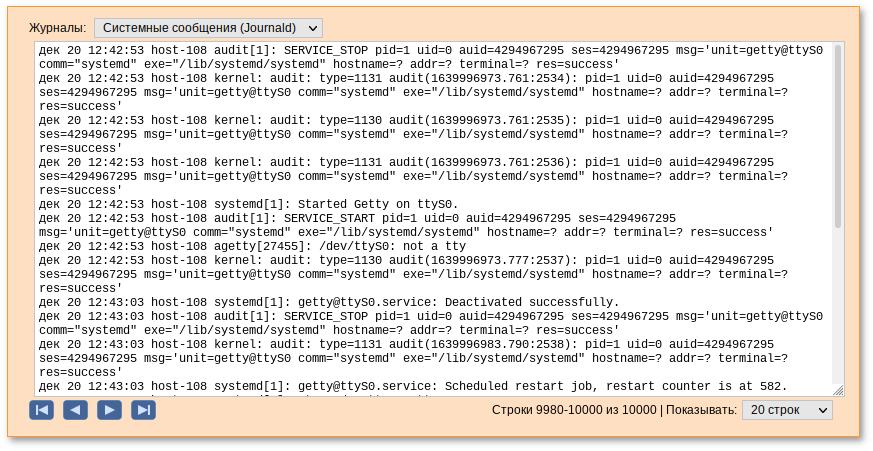
Каждый журнал может содержать довольно большое количество сообщений. Уменьшить либо увеличить количество выводимых строк можно, выбрав нужное значение в списке .
32.4. Восстановление сервера
Файл /var/lib/one/.one/one_auth будет создан со случайно сгенерированным паролем. Необходимо поменять этот пароль перед запуском OpenNebula.
Глава 55. Снимки ВМ
Снимок (snapshot) текущего состояния машины можно создать только если виртуальный жесткий диск в формате *.qcow2.
27.1. Установка и настройка узла OpenNebula KVM
Перед добавлением узла типа KVM на сервер OpenNebula следует настроить узел KVM.
Для создания узла типа KVM при установке дистрибутива нужно выбрать профиль Вычислительный узел Opennebula KVM (см. главу Установка системы):
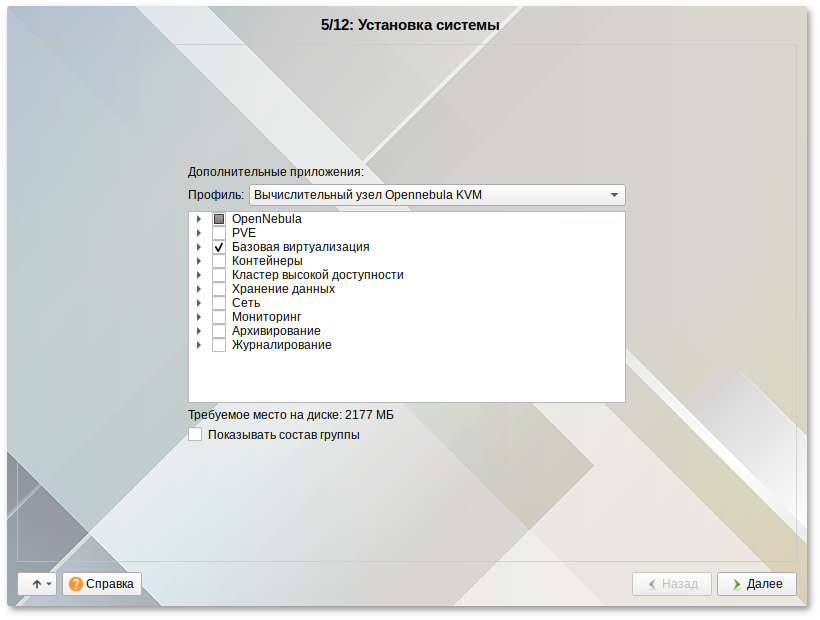
Для создания узла типа KVM в уже установленной системе можно установить пакет :
# apt-get install opennebula-node-kvm
И добавить службу libvirtd в автозапуск и запустить её:
# systemctl enable –now libvirtd
и настроить доступ по SSH (см. раздел Ключи для доступа по SSH).
25.3. Хранилище данных
OpenNebula работает с двумя видами данных в хранилище: образцами виртуальных машин и образами (дисками) самих ВМ.
В хранилище образов (Images Datastore) OpenNebula хранит все зарегистрированные образы, которые можно использовать для создания ВМ.
Системное хранилище (System Datastore) — используется для хранения дисков виртуальных машин, работающих в текущий момент. Образы дисков перемещаются, или клонируются, в хранилище образов или из него при развертывании и отключении ВМ, при подсоединении или фиксировании мгновенного состояния дисков.
Одним из основных способов управления хранилищем данных является ограничение хранилища, доступного для пользователей, путем определения квот по максимальному количеству ВМ, а также максимального объема энергозависимой памяти, который может запросить пользователь, и обеспечения достаточного пространства хранения системных данных и образов, отвечающего предельным установленным квотам. OpenNebula позволяет администратору добавлять хранилища системных данных и образов, если это необходимо.
Планирование хранилища — является критически важным аспектом, поскольку от него зависит производительность облака. Размер хранилищ сильно зависит от базовой технологии. Например, при использовании Ceph для среднего по размеру облака, необходимо взять как минимум 3 сервера в следующей конфигурации: 5 дисков по 1 ТБ, 16 ГБ памяти, 2 CPU по 4 ядра в каждом и как минимум 2 сетевые карты.
Отличие репозиториев, с которыми работает , от простого набора пакетов — наличие метаинформации. В ней содержится индекс находящихся в репозитории пакетов и сведения о них. Поэтому, чтобы получить всю информацию о репозитории, достаточно получить его индексы.
может пользоваться любым количеством репозиториев одновременно, формируя единую информационную базу обо всех содержащихся в них пакетах. При установке пакетов обращает внимание только на название пакета, его версию и зависимости. Для не имеет значения расположение пакета в том или ином репозитории.
Для одновременного подключения нескольких репозиториев необходимо отслеживать их совместимость друг с другом, т.е. их пакетная база должна отражать один определённый этап разработки. Совместное использование репозиториев, относящихся к разным дистрибутивам, или смешивание стабильного репозитория с нестабильной веткой разработки (Sisyphus) может привести к различным неожиданностям и трудностям при обновлении пакетов.
осуществляет взаимодействие с репозиториями при помощи различных протоколов доступа. Наиболее популярные —
Для того чтобы мог использовать тот или иной репозиторий, информацию о нём необходимо поместить в файл /etc/apt/sources.list, либо в любой файл .list (например, mysources.list) в каталоге /etc/apt/sources.list.d/. Описания репозиториев заносятся в эти файлы в следующем виде:
Непосредственно после установки дистрибутива Альт Сервер Виртуализации в файлах /etc/apt/sources.list.d/*.list обычно указывается интернет-репозиторий, совместимый с установленным дистрибутивом.
После редактирования списка репозиториев в sources.list, необходимо обновить локальную базу данных о доступных пакетах. Это делается командой apt-get update.
Если в sources.list присутствует репозиторий, содержимое которого может изменяться (например, постоянно разрабатываемый репозиторий или репозиторий обновлений по безопасности), то прежде чем работать с , необходимо синхронизировать локальную базу данных с удалённым сервером командой apt-get update. Локальная база данных создаётся заново при каждом изменении в репозитории: добавлении, удалении или переименовании пакета.
При установке определённого пакета производит поиск самой новой версии этого пакета во всех известных ему репозиториях вне зависимости от способа доступа к ним. Так, если в репозитории, доступном в сети Интернет, обнаружена более новая в сравнении с компакт-диском версия программы, то начнёт загружать соответствующий пакет из сети Интернет. Поэтому, если подключение к сети Интернет отсутствует или ограничено низкой пропускной способностью канала или высокой стоимостью, то следует закомментировать строчки (добавить в начало строки символ #) в /etc/apt/sources.list, относящиеся к ресурсам в сети Интернет.
Глава 11. Подготовка диска
На этом этапе подготавливается площадка для установки Альт Сервер Виртуализации, в первую очередь — выделяется свободное место на диске.
Переход к этому шагу может занять некоторое время. Время ожидания зависит от производительности компьютера, объёма жёсткого диска, количества разделов на нём и других параметров.
Глава 19. Завершение установки
На экране последнего шага установки отображается информация о завершении установки Альт Сервер Виртуализации.
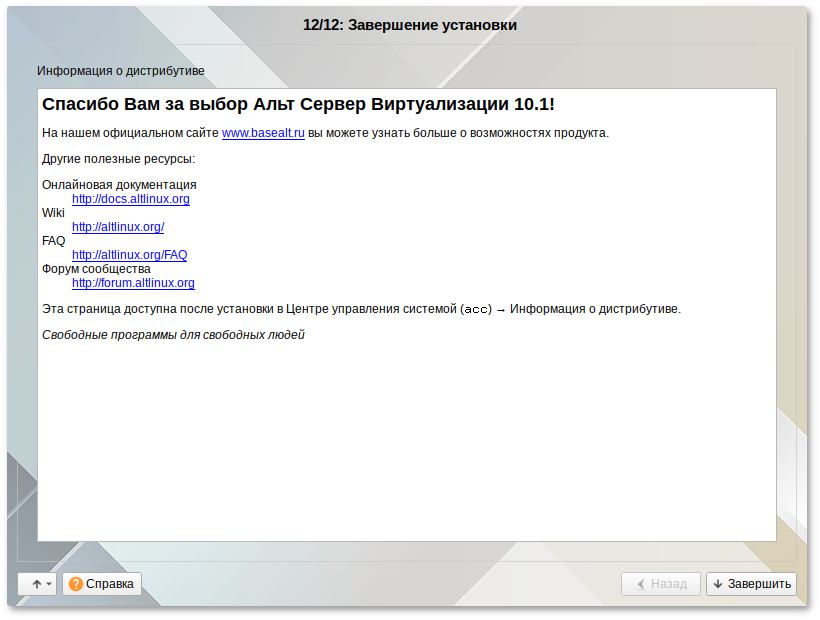
После нажатия кнопки автоматически начнется перезагрузка системы.
Не забудьте извлечь установочный DVD (если это не происходит автоматически). Далее можно загружать установленную систему в обычном режиме.
41.5. Доступ к LXC контейнеру
Способы доступа к LXC контейнеру:
Можно получить доступ к контейнеру из веб-интерфейса при помощи консоли noVNC. Это почти визуализированный удаленный доступ к экземпляру.
Для доступа к запущенному контейнеру в консоли следует выбрать в веб-интерфейсе нужный контейнер, а затем нажать кнопку и в выпадающем меню выбрать нужную консоль:
Консоль также можно запустить, выбрав вкладку для контейнера:
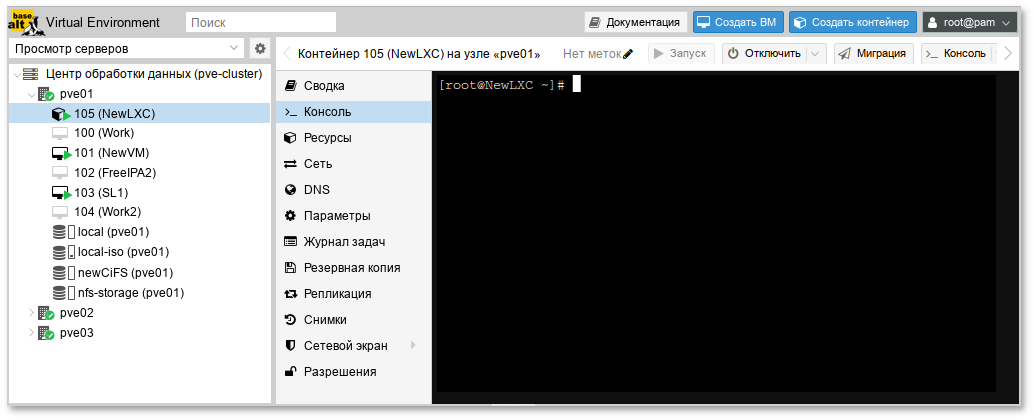
Одной из функций LXC контейнера является возможность прямого доступа к оболочке контейнера через командную строку его узла хоста. Команда для доступа к оболочке контейнера LXC:
Данная команда предоставляет прямой доступ на ввод команд внутри указанного контейнера:
Таким образом был получен доступ к контейнеру LXС с именем newLXC на узле pve01. При этом для входа в контейнер не был запрошен пароль. Так как контейнер работает под пользователем root, можно выполнять внутри этого контейнера любые задачи. Завершив их, можно просто набрать exit.
При возникновении ошибки:
необходимо закомментировать строку:
в файле /root/.bashrc.
Команды можно выполнять внутри контейнера без реального входа в такой контейнер:
Например, создать каталог внутри контейнера и проверить, что этот каталог был создан:
Для выполнения внутри контейнера команды с параметрами необходимо изменить команду pct, добавив — после идентификатора контейнера:
# pct exec 105 — df -H / Файловая система Размер Использовано Дост Использовано% Cмонтировано в /dev/loop0 8,4G 516M 7,4G 7% /
46.4. Тестирование настройки высокой доступности PVE
Для того чтобы убедиться, что HA действительно работает, можно отключить сетевое соединение для pve01 и понаблюдать за окном на предмет изменений HA:
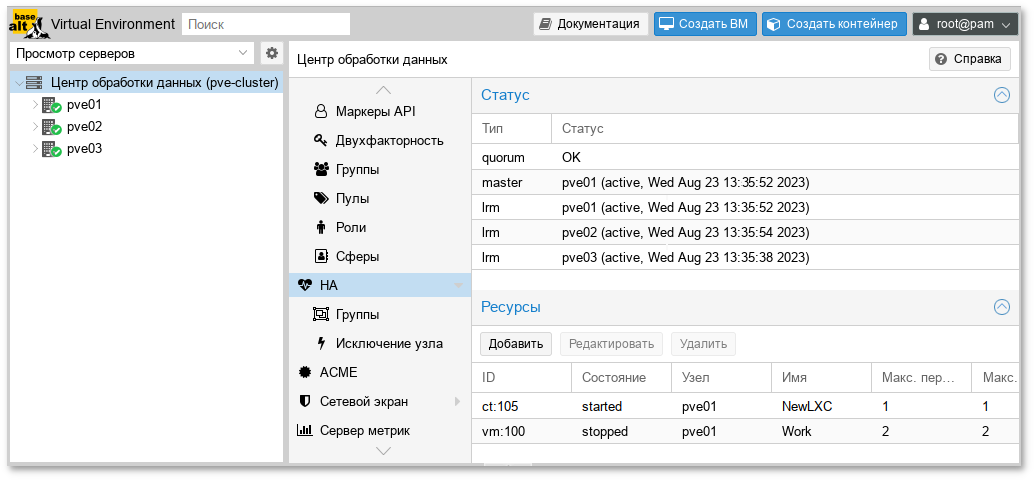
После того как соединение с узлом pve01 будет потеряно, он будет помечен как недоступный. По истечению 60 секунд, HA PVE предоставит следующий доступный в группе HA узел в качестве главного:
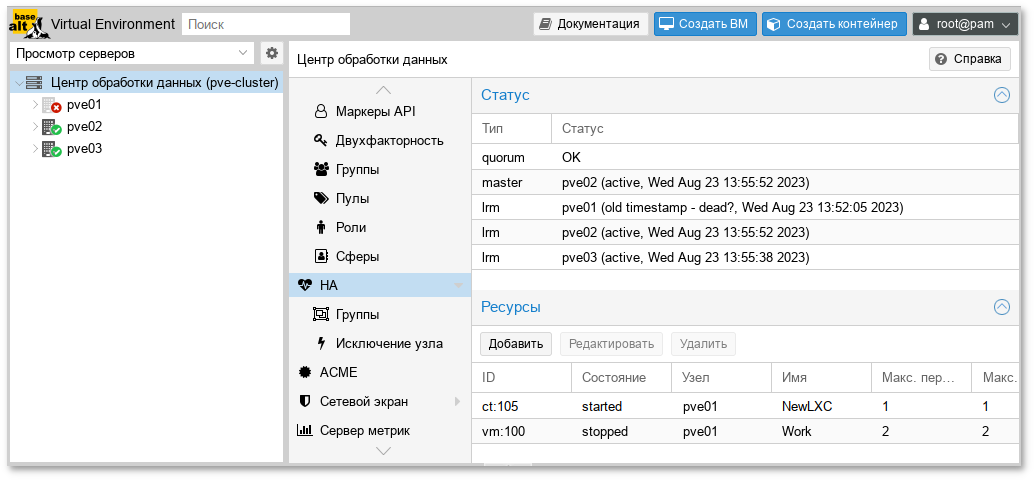
После того как HA PVE предоставит новый ведущий узел для данной группы HA, будет запущено ограждение для ресурсов ВМ/контейнера для подготовки к перемещению их на другой узел. В процессе ограждения, все связанные с данной ВМ службы ограждаются, что означает, что даже если отказавший узел вернется в строй на этом этапе, ВМ не будут иметь возможность восстановить свою нормальную работу. Затем ВМ/контейнер полностью останавливается. Так как узел сам по себе отключен, ВМ/контейнер не может выполнить миграцию в реальном режиме времени, поскольку состояние оперативной памяти исполняемой ВМ не может быть получено с отключенного узла.
После остановки, ВМ/контейнер перемещается на следующий свободный узел в группе HA и автоматически запускается.
В данном примере контейнер 105 перемещен на узел pve02 и запущен:
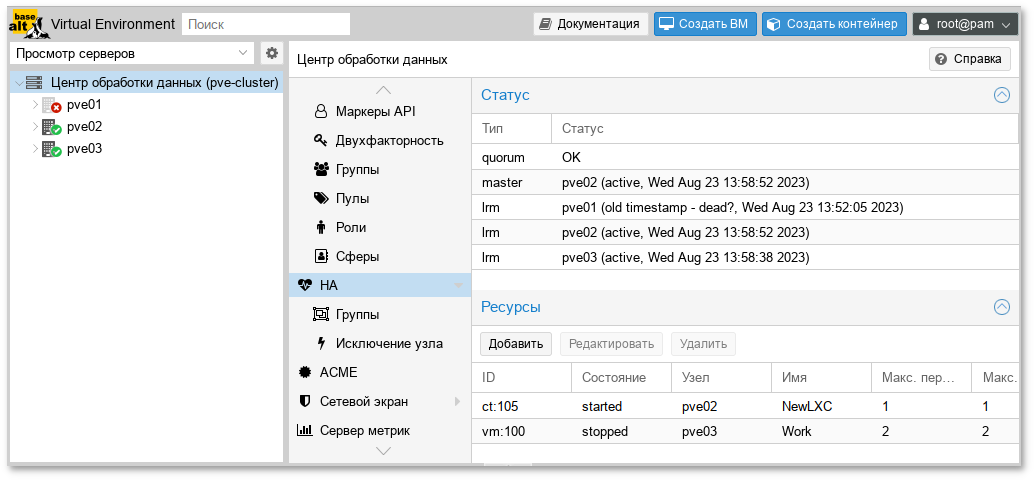
В случае возникновения любой ошибки, HA PVE выполнит несколько попыток восстановления в соответствии с политиками restart и relocate. Если все попытки окажутся неудачными, HA PVE поместит ресурсы в ошибочное состояние и не будет выполнять для них никаких задач.
Глава 36. Создание кластера PVE
PVE кластер может состоять из двух и более серверов.
Кластер не создается автоматически на только что установленном узле PVE. В настоящее время создание кластера может быть выполнено либо в консоли (вход через ssh), либо в веб-интерфейсе.
PVE при создании кластера включает парольную аутентификацию для root в sshd. В целях повышения безопасности, после включения всех серверов в кластер, рекомендуется отключить парольную аутентификацию для root в sshd:
# control sshd-permit-root-login without_password # systemctl restart sshd
При добавлении в кластер нового сервера, можно временно включить парольную аутентификацию:
# control sshd-permit-root-login enabled # systemctl restart sshd
А после того, как сервер будет добавлен, снова отключить.
Кластеры используют ряд определённых портов для различных функций. Важно обеспечить доступность этих портов и отсутствие их блокировки межсетевыми экранами.
Таблица 36.1. Используемые порты
Доступ к консоли VNC
Доступ к консоли SPICE
Широковещательный CMAN для применения настроек кластера
Дополнительно про Solaris
 Солярис горит чек после замены катушки зажигания
 Чехлы из экокожи на сидения Хендай Солярис: как выбрать, как правильно надеть – Новый Solaris
 Повышение эффективности двигателя: лучшие иридиевые свечи зажигания для Hyundai Gamma 1.6
 Быстрые исправления проблем при запуске Solaris 2011
 Попрощайтесь с воющей передачей: эффективные решения и советы по профилактике
 Какие лампочки стоят в противотуманках на Хёндай Солярис: фото
 Какие тормозные колодки лучше на Хендай Солярис: отзывы, цены, артикулы
 Цвета Kia. Каталог цветов автомобилей Kia. Вся таблица цветов краски для автомобилей Kia. Подбор краски в баллончиках, по коду. Abyss Blue Pearl K3U.
 Хендай солярис 2023 цвета кузова красный
 Будьте в курсе: индикаторы одометра Solaris 2018 для четких показаний пробега